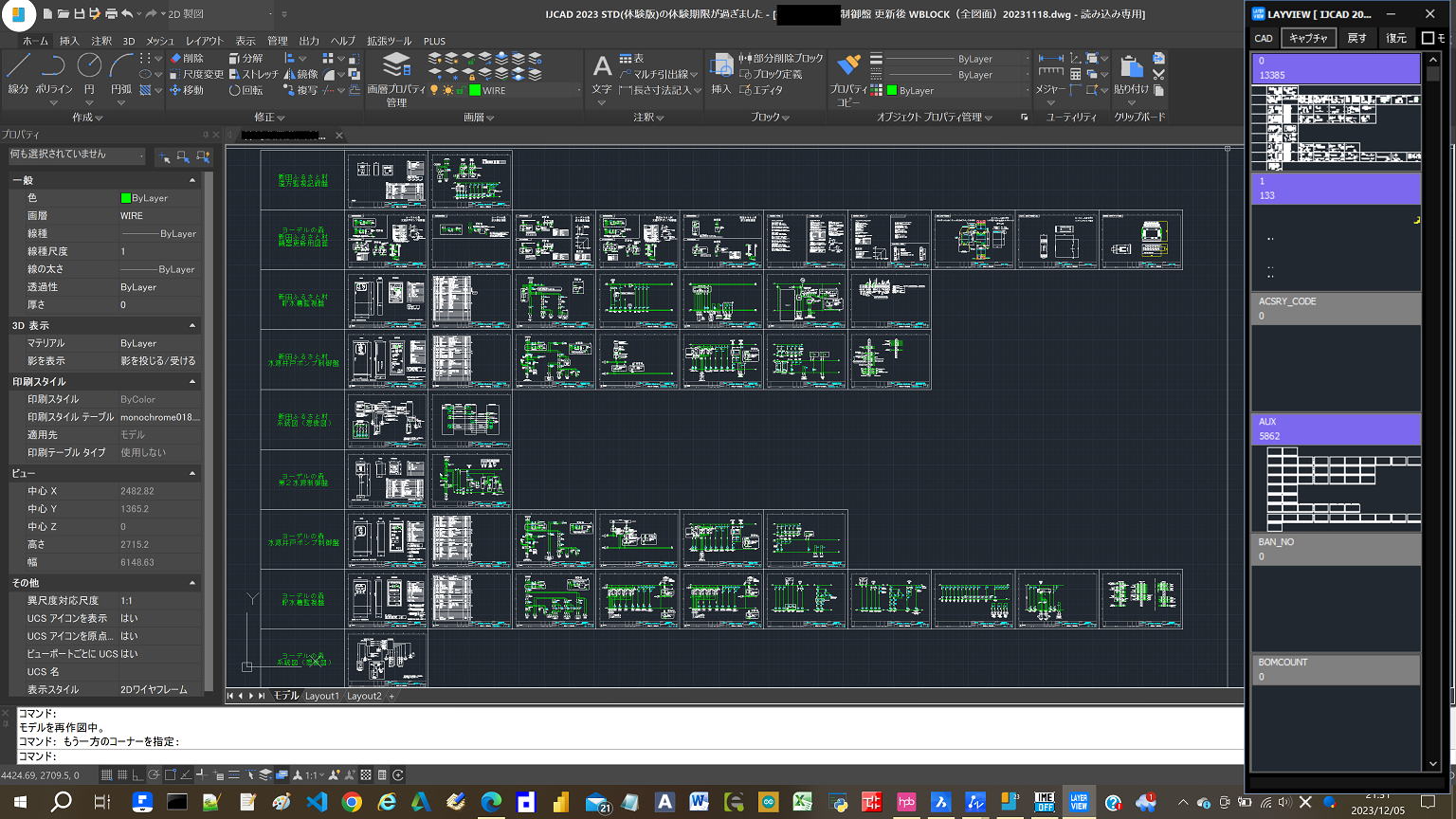
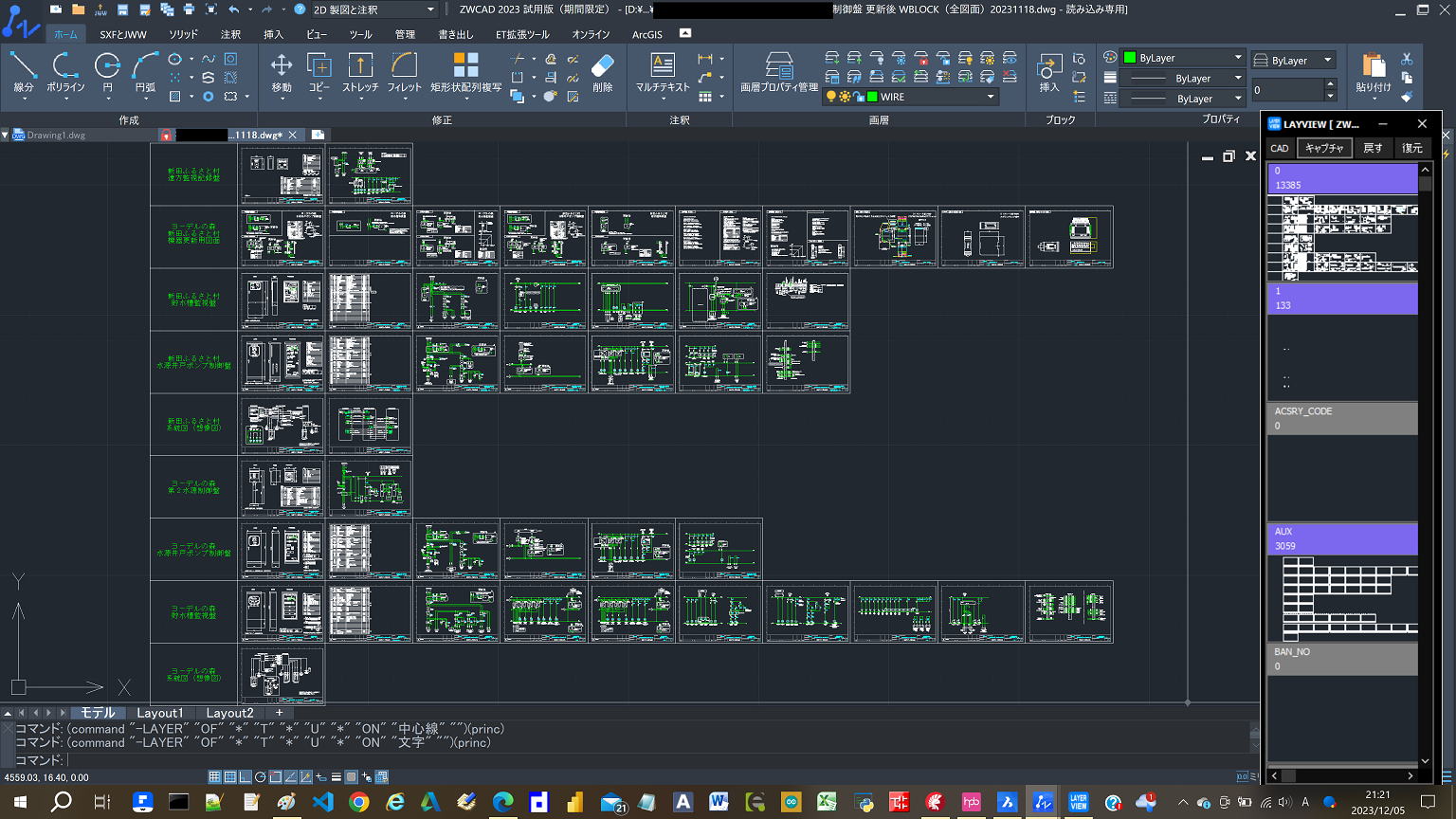
CAD 画面を画層ごとにキャプチャして、縮小イメージを作成。
画層イメージのダブルクリックで、その画層だけを表示、編集可能にします。
画層名の下に図形数が表示されます。イメージだけでは確認できない図形があることが分かります。
※縮小イメージの白を強調しているため、CAD の背景色は黒系に限定されます。
■使い方
・予め [CAD] ボタンで、ターゲットの CAD を選択します。
CAD の背景色は黒または、某 CAD の背景色の初期値 RGB(33, 40, 48) の濃いグレイです。
すべての CAD に対応しているわけではありません。
動作確認は BricsCAD V19.2, IJCAD 2023, ZWCAD 2023 のみです。
・編集中の図面の画層状態を [状態保存] ボタンで保存すると、
画層状態名 "LAYVIEW" で図面内に保存されます。
以降、画層をいろいろと操作しても [復元] ボタンで復元できるようになります。
ファイルを保存すると、同じ図面の場合、次回から[状態保存] は不要です。
画層状態管理は LAYERSTATE コマンドで表示、確認できます。
図面内に保存したくない場合は、[削除] ボタンで削除してください。
・[キャプチャ] ボタンでキャプチャが始まります。
CAD 画面の左上にマウスカーソルが移動します。
キャプチャが終わるまでマウスカーソルを動かさないで下さい。マウスカーソルもキャプチャされます。
・縮小イメージをダブルクリックすると、対象の画層だけが表示され編集可能になります。
・[戻す] ボタンでキャプチャ前の状態に戻ります。少し時間がかかります。
[復元] ボタンのほうが確実で速いです。
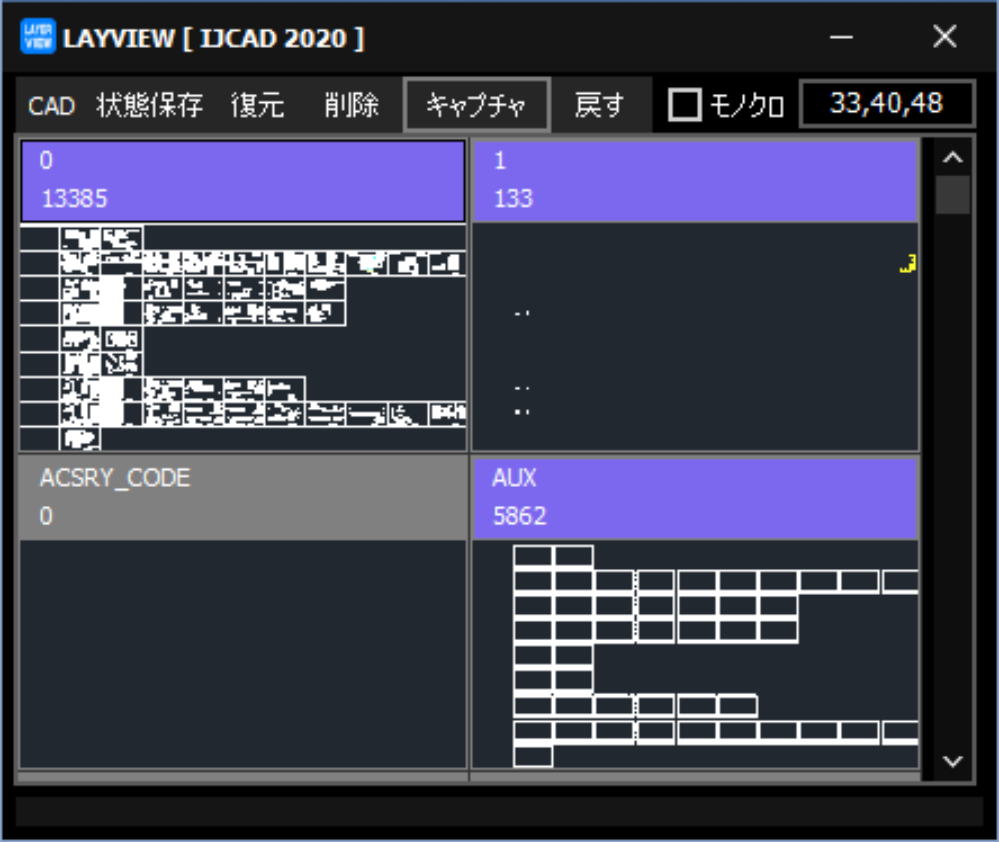
・モノクロのチェックボックス
見えにくい色の場合は、チェックをオンにして再度 [キャプチャ] すると白色で表示され、見やすくなります。
例えば、図形数が1以上なのに縮小イメージに何も見えないときに使います。